



全程需要代理!!!修补后请不要用CC启动软件!!!!
教程
⭐下载
1.CC + Genp
解压密码:
tianjg.com
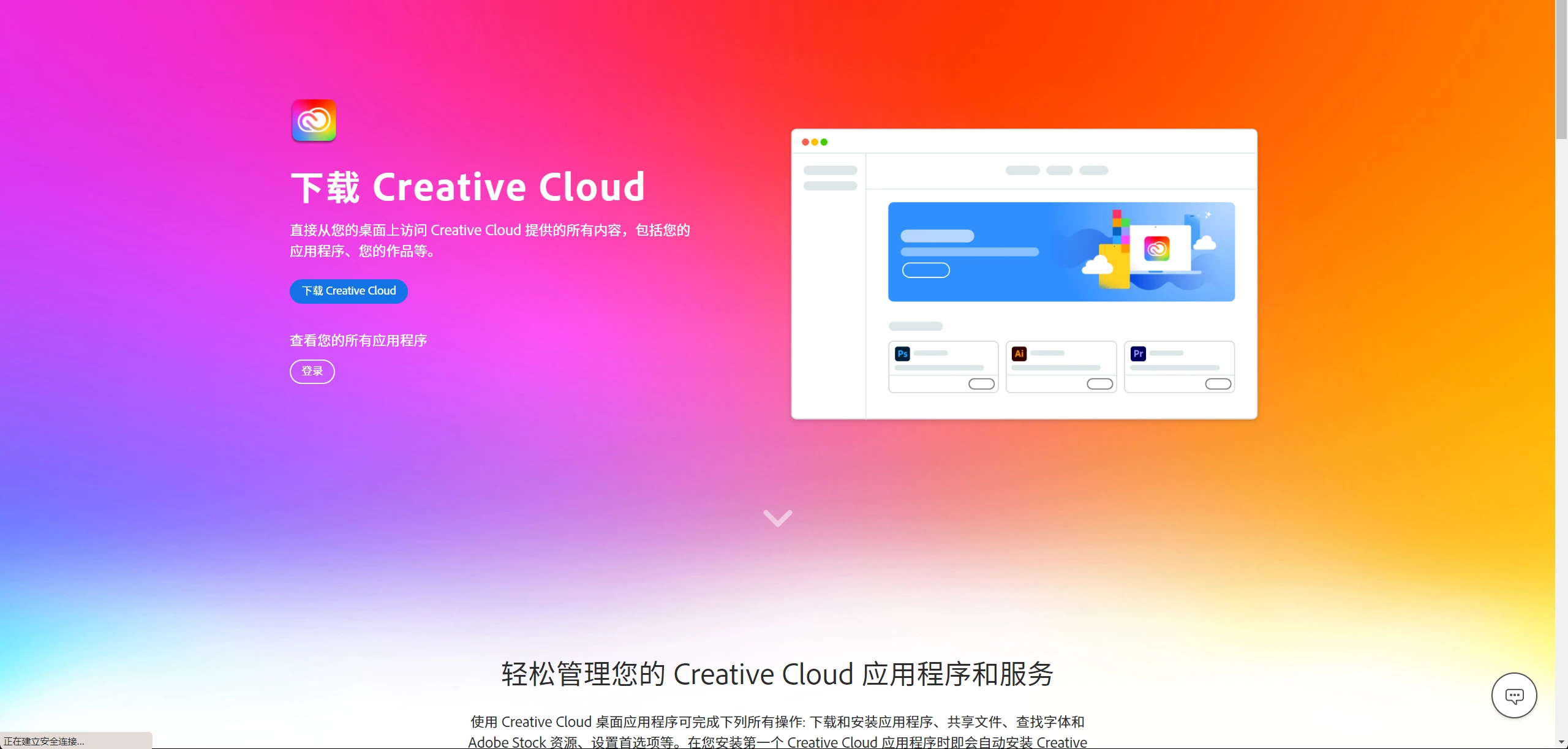
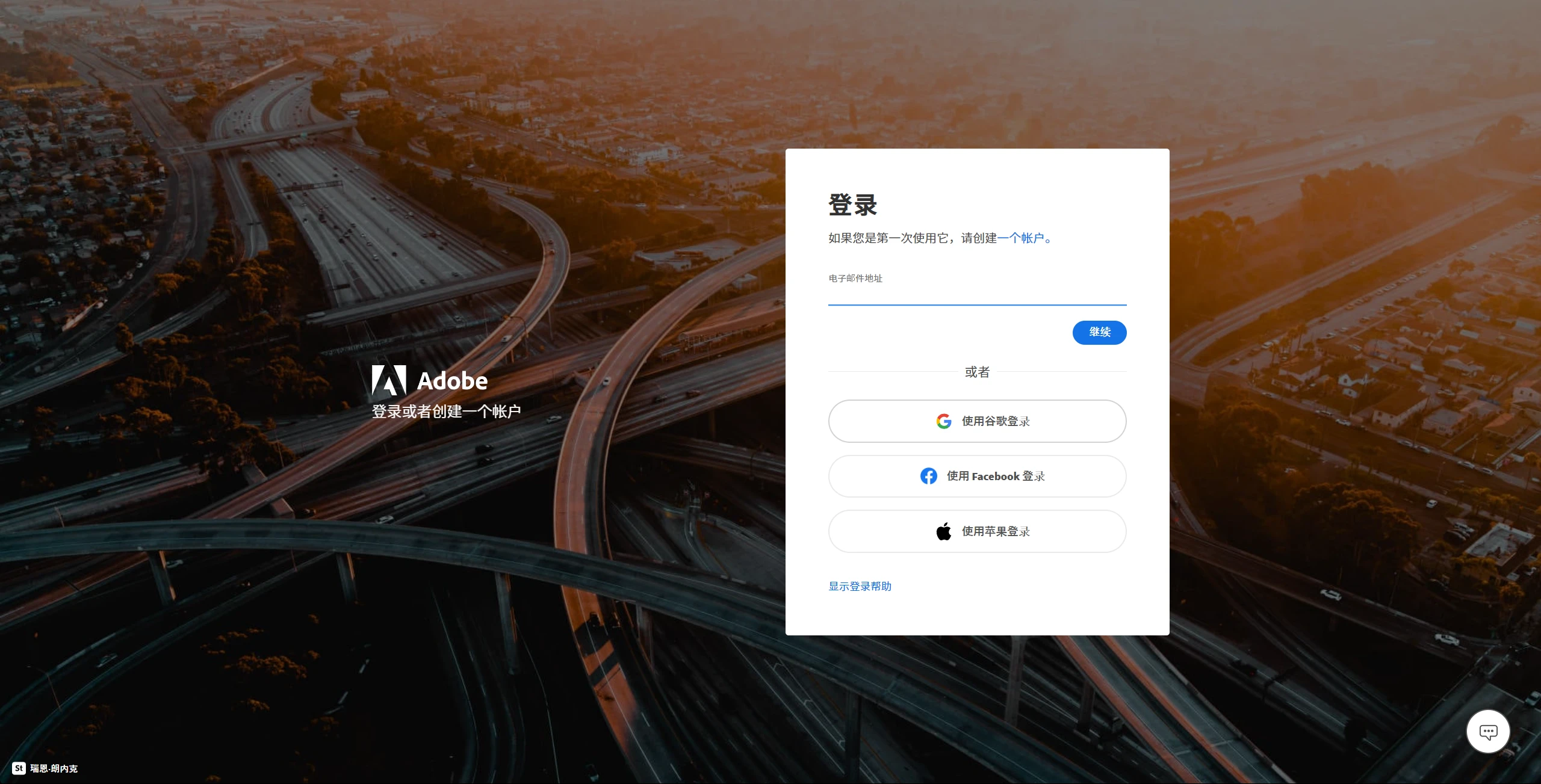
2.注册并安装 Creative Cloud(需要挂代理)
创建一个免费帐户或使用您已有的帐户
禁用其设置的自动更新:
文件 > 首选项 >常规 >Exit Creative Cloud
![图片[3]-Adobe官方全家桶破解及神经滤镜修复教程-天机阁](https://image.tianjg.com/wp-content/uploads/2023/08/20241119223833573-2-1024x610-1.webp)
![图片[4]-Adobe官方全家桶破解及神经滤镜修复教程-天机阁](https://image.tianjg.com/wp-content/uploads/2023/08/20241103011237764-Snipaste_2024-11-03_01-12-14.webp)
3.使用GenP工具先破解CC
![图片[5]-Adobe官方全家桶破解及神经滤镜修复教程-天机阁](https://image.tianjg.com/wp-content/uploads/2023/08/20250122094701155.png)
![图片[6]-Adobe官方全家桶破解及神经滤镜修复教程-天机阁](https://image.tianjg.com/wp-content/uploads/2023/08/20251028091953156.webp)
![图片[7]-Adobe官方全家桶破解及神经滤镜修复教程-天机阁](https://image.tianjg.com/wp-content/uploads/2023/08/20251028092041960.webp)
![图片[8]-Adobe官方全家桶破解及神经滤镜修复教程-天机阁](https://image.tianjg.com/wp-content/uploads/2023/08/20251028092201222.webp)
![图片[9]-Adobe官方全家桶破解及神经滤镜修复教程-天机阁](https://image.tianjg.com/wp-content/uploads/2023/08/20251028092602507.webp)
4.破解完后打开CC安装所需的软件
![图片[10]-Adobe官方全家桶破解及神经滤镜修复教程-天机阁](https://image.tianjg.com/wp-content/uploads/2023/08/20251028092948789.webp)
软件安装路径要找对,否则搜索不到!
5.安装完后用Genp工具破解软件
![图片[13]-Adobe官方全家桶破解及神经滤镜修复教程-天机阁](https://image.tianjg.com/wp-content/uploads/2023/08/20251028092440506.webp)
6.Done
修复 Photoshop 中不可用的神经滤镜
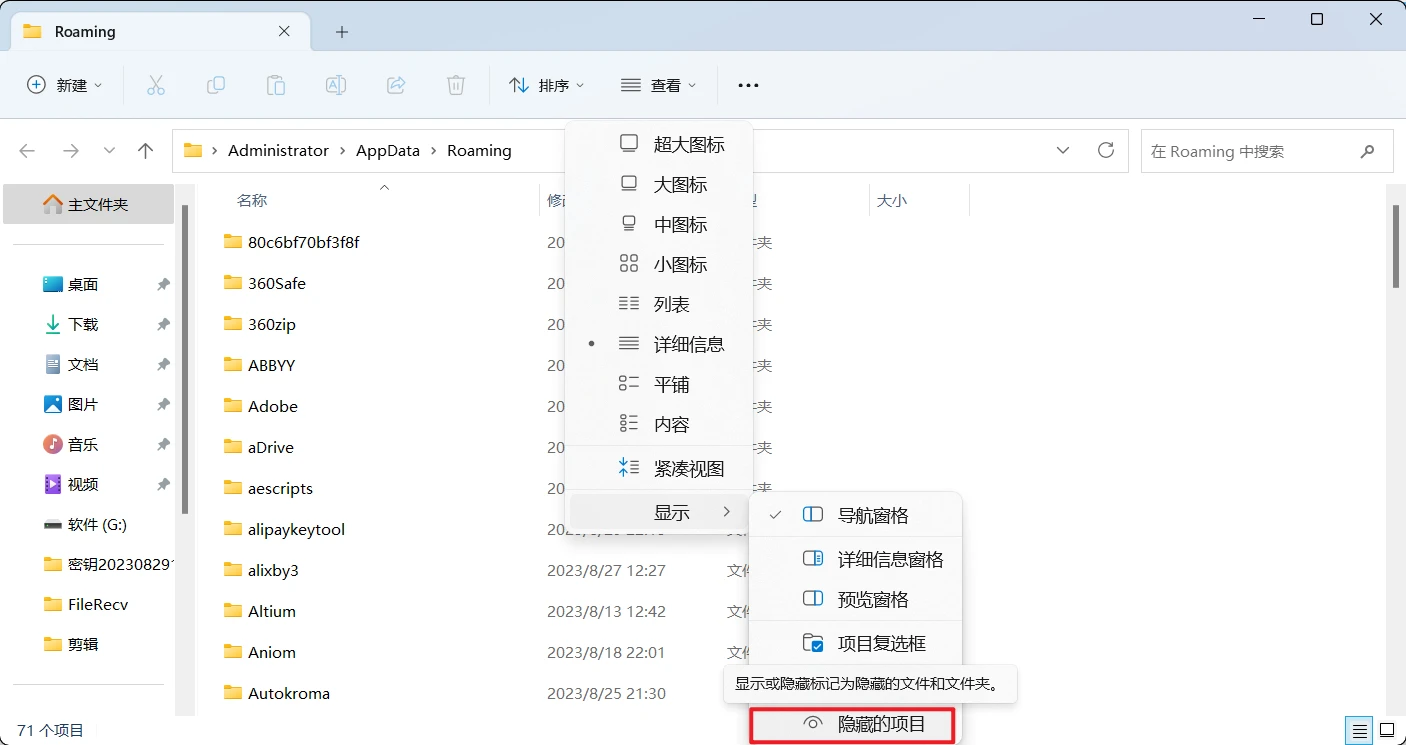
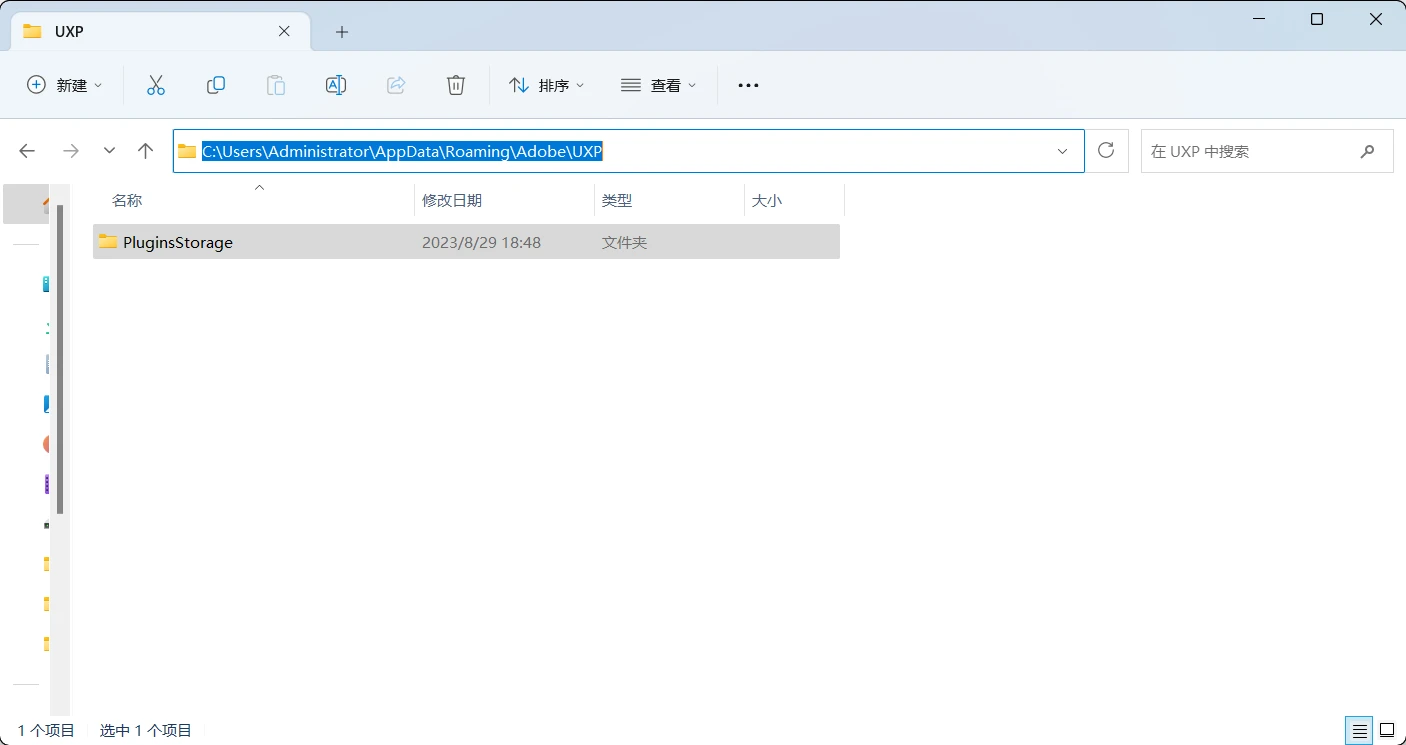
- 导航到
C:\Users\"你的用户名"\AppData\Roaming\Adobe\UXP\或点击 Win+R 并输入“%appdata%”。 - 删除文件夹“PluginsStorage”。
- 重新启动 Photoshop 并以管理员身份运行。
- 下载您需要的神经过滤器。
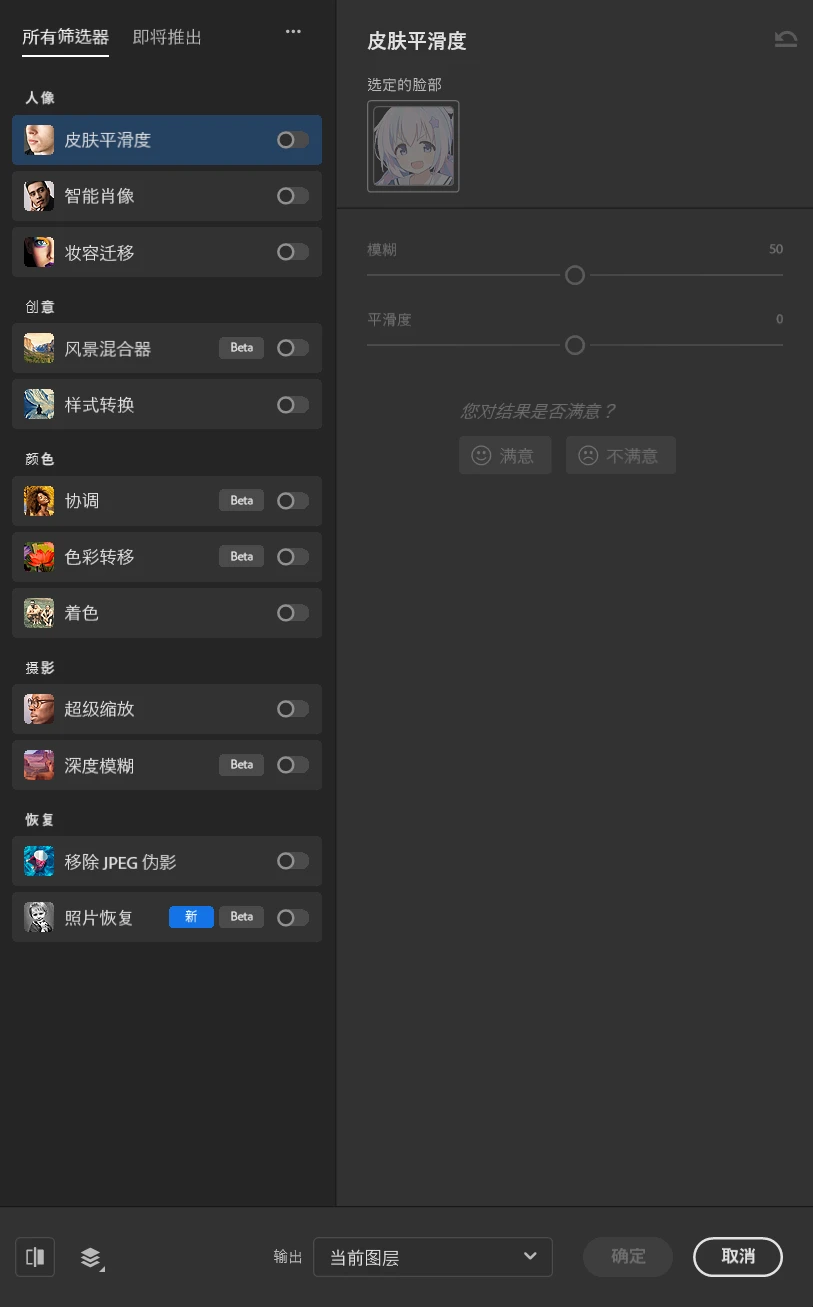
常见问题
* 运行Creative Cloud(ACC)安装完提示“Adobe Creative Cloud丢失或损坏”尝试修复?
解决方法:删除C:\Users\Administrator\AppData\Local\Adobe\OOBE\opm.db文件,
然后再随便启动个Adobe软件(如PS2024),再启动Adobe Creative Cloud就正常了。
© 版权声明
THE END







![表情[qiang]-天机阁](https://tianjg.com/wp-content/themes/zibll/img/smilies/qiang.gif)


![表情[youling]-天机阁](https://tianjg.com/wp-content/themes/zibll/img/smilies/youling.gif)




- 最新
- 最热
只看作者